Inviter le bot
Ajoute AutoMessage sur ton Discord avec les permissions de messages et webhooks.

Ce guide montre comment utiliser AutoMessage depuis le dashboard et depuis Discord: creer un message automatique, surveiller YouTube/Twitch, configurer Bump, utiliser BOB_IA, demander l'aide du staff et comprendre les permissions necessaires.
AutoMessage fonctionne avec deux entrees: le dashboard web pour configurer vite, et les commandes Discord pour gerer directement depuis le serveur.
Ajoute AutoMessage sur ton Discord avec les permissions de messages et webhooks.
Connecte-toi au dashboard, puis selectionne un serveur ou tu as les droits.
Configure un salon, un message, un intervalle ou une date exacte.
Utilise l'apercu, active l'embed/sticky puis laisse le bot publier automatiquement.
Cree des messages recurrents ou programmes pour publier des rappels, annonces et informations utiles: annonces, rappels, questions du jour, regles, evenements ou messages staff.
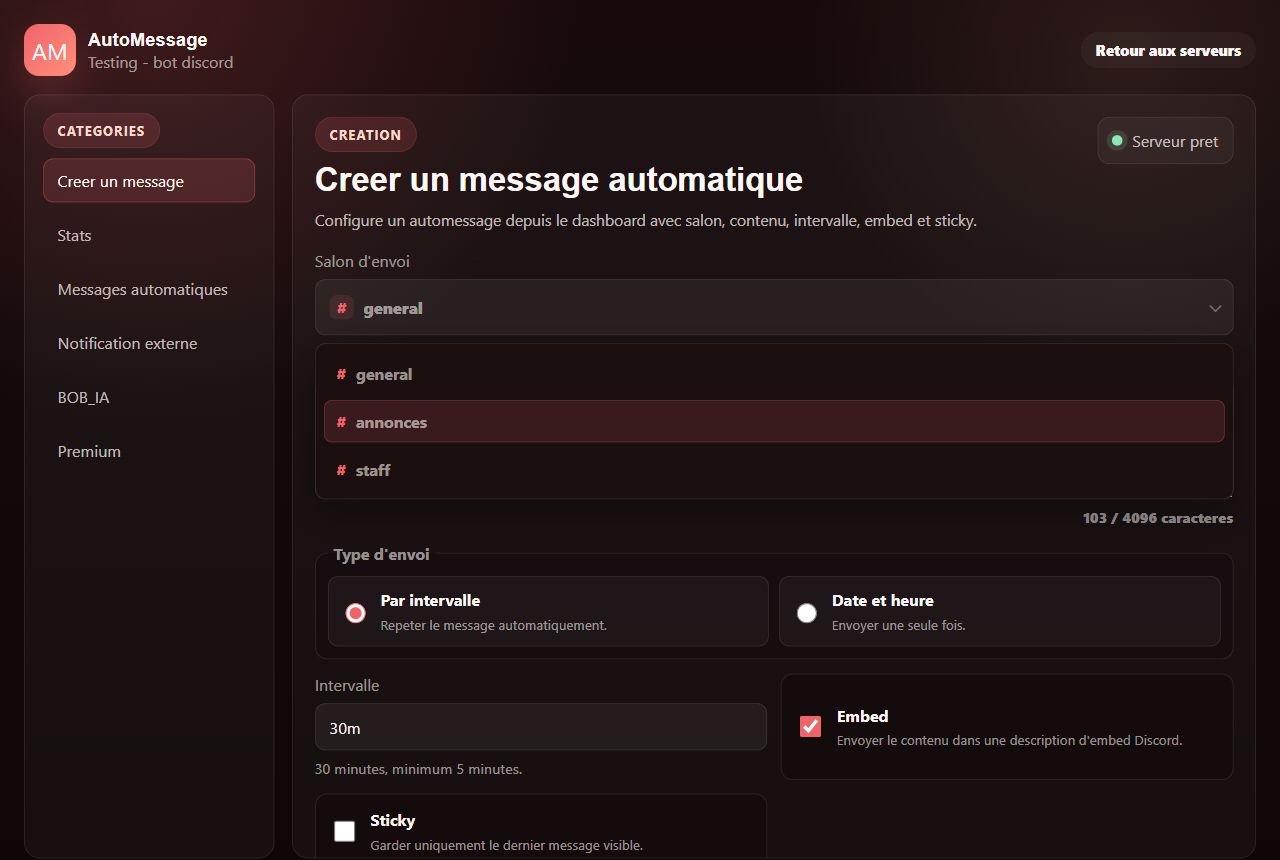
Va dans Dashboard puis Creer un message, choisis le salon, ajoute le contenu, puis selectionne le type d'envoi.
Question du jour: quel est votre meilleur moment sur le serveur cette semaine ?
Configure 2h dans le champ intervalle. Le dashboard affiche ensuite le prochain envoi.
L'evenement commence dans 30 minutes, preparez vos equipes !
Choisis Date et heure pour un envoi unique. Cette option est disponible avec Premium.
La limite du message respecte la limite Discord d'une description d'embed: 4096 caracteres. Le compteur du dashboard aide l'utilisateur a rester dans cette limite.
Les messages automatiques peuvent fonctionner avec un intervalle recurrent ou avec une date exacte Premium. Ces deux modes ne lisent pas le temps de la meme maniere.
Un intervalle comme 3h veut dire: envoyer le prochain message 3 heures apres
le dernier envoi. Ce calcul ne depend pas du pays du staff, du serveur Discord ou des membres.
1h - toutes les 1 heure.3h - toutes les 3 heures.12h - toutes les 12 heures.24h ou 1d - une fois par jour.
Si un utilisateur est en Coree du Sud et veut un message toutes les 3 heures, il doit simplement
mettre 3h. Le bot ne transforme pas cet intervalle selon l'heure francaise,
chinoise, coreenne ou americaine.
Exemple: si le message part a 09:00 heure coreenne, le prochain partira environ a 12:00 heure coreenne, puis 15:00, puis 18:00.
Le fuseau horaire devient important quand un message est programme pour une date et une heure
precise, par exemple 20/06 a 18:30. Dans ce mode, le bot doit comprendre a quel
fuseau correspond cette heure.
Aujourd'hui, les dates exactes et certaines pauses sont interpretees avec le fuseau horaire du
serveur qui heberge AutoMessage, et les pauses quotidiennes utilisent Europe/Paris
par defaut. Les intervalles recurrents, eux, restent toujours des durees fixes.
Pour un intervalle, aucune conversion de pays n'est necessaire. Si tu veux envoyer un message toutes
les 3 heures, mets 3h. Le fuseau horaire concerne uniquement les envois a date/heure
exacte et les pauses basees sur une heure de la journee.
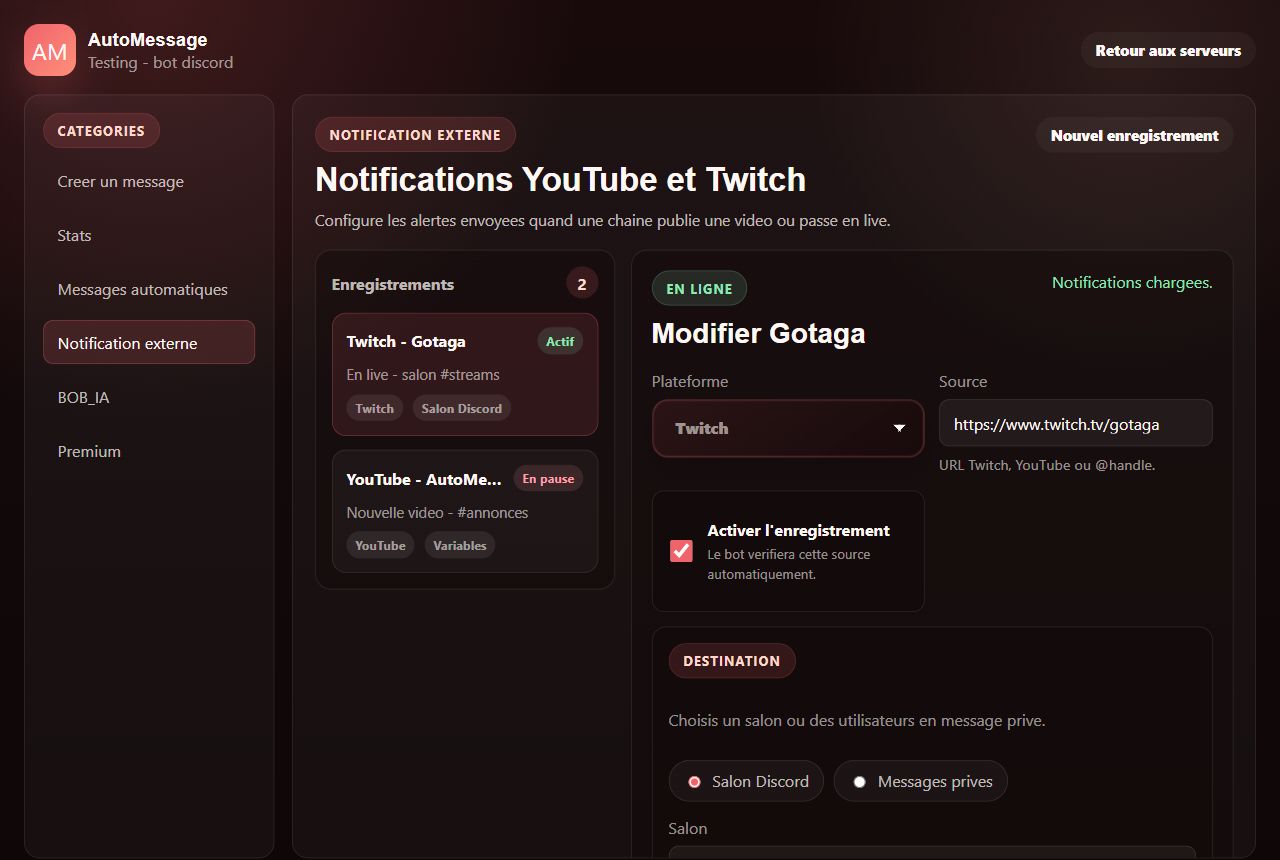
Surveille une chaine YouTube ou Twitch et envoie automatiquement une alerte quand une video sort ou quand un live demarre.
Depuis le dashboard, ouvre Notification externe, renseigne une URL ou un nom Twitch/YouTube, puis choisis la destination.
{creator} vient de publier: {title}
{url}
Variables disponibles: {creator}, {title}, {url},
{platform}, {publishedAt}.
Bump cree une fiche publique pour presenter ton serveur. Les serveurs gratuits la diffusent avec
/bump, et les serveurs Premium profitent d'une diffusion automatique toutes les 5 heures.
Ouvre Dashboard puis Bump pour gerer l'invitation, la description, la categorie, l'analyse IA et les statistiques de diffusion.
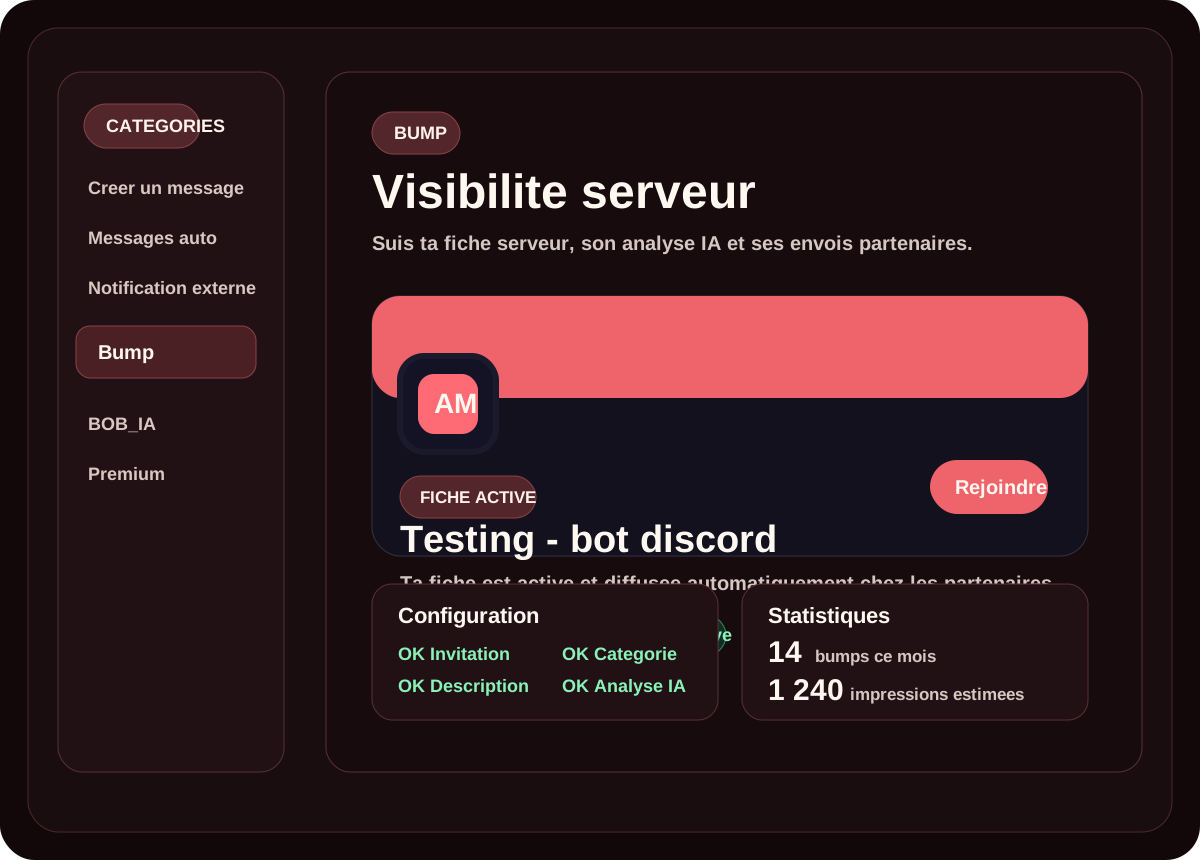
Quand la fiche est complete, les serveurs gratuits utilisent /bump pour diffuser
leur fiche toutes les 2 heures. Les serveurs Premium sont diffuses automatiquement toutes les 5 heures.
Le bouton Stats affiche les bumps du mois, les impressions estimees, le dernier envoi, le prochain envoi et les 7 derniers envois partenaires.
Les envois passent par une file d'attente progressive avec au moins 1 minute entre chaque publicite, afin d'eviter que plusieurs fiches soient envoyees en meme temps.
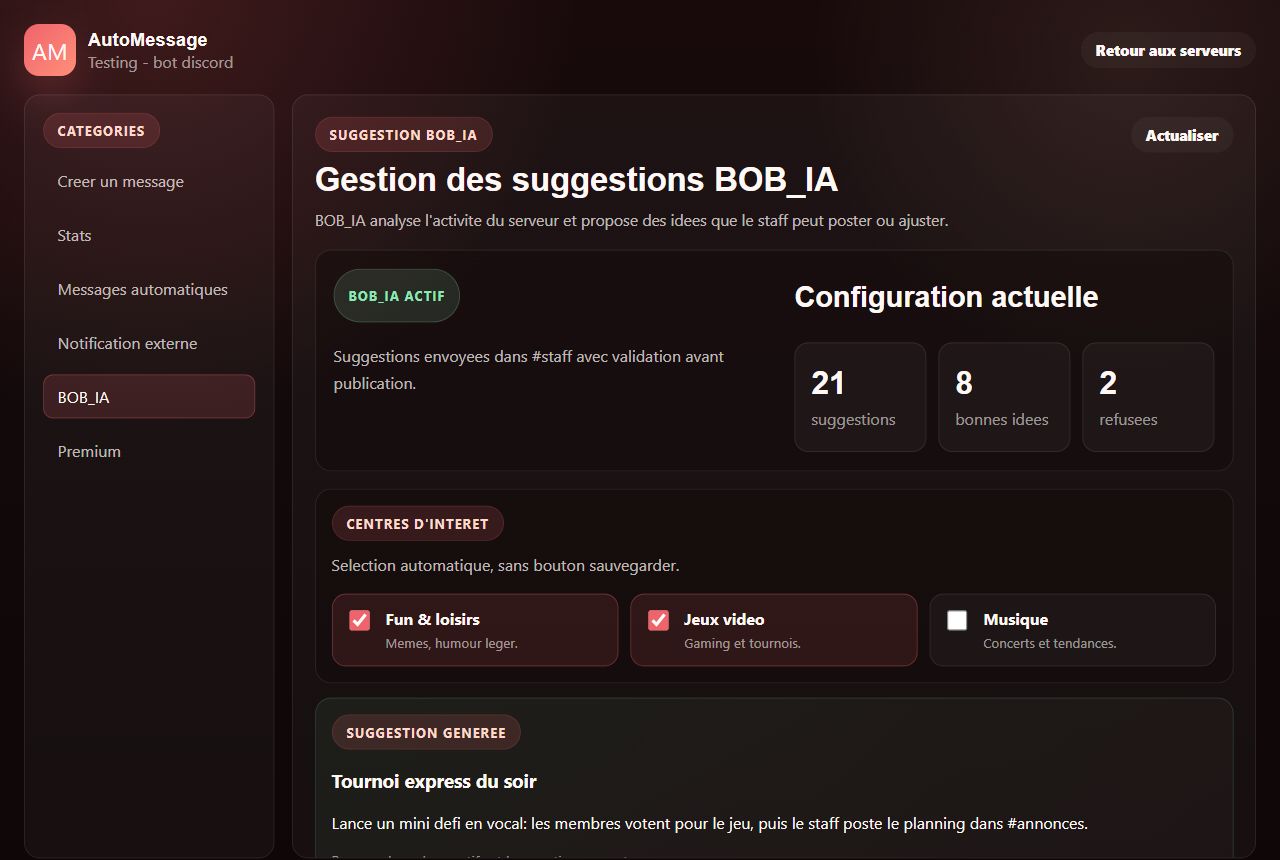
BOB_IA analyse les centres d'interet, les salons et l'activite recente du serveur pour proposer des idees que le staff peut accepter, poster ou refuser.
Configure les categories dans BOB_IA, puis genere une suggestion depuis le dashboard
ou via /manage motivations.
Lance un mini debat dans #general: plutot team evenement communautaire ou team concours rapide cette semaine ? Les membres votent avec une reaction.
Le dashboard evite de tout faire depuis Discord. Il est pense pour modifier rapidement les salons, messages, pauses, embeds, webhooks, notifications externes et options premium.
La page Messages automatiques affiche les configurations enregistrees, le statut, le prochain envoi, les pauses et les options d'edition.
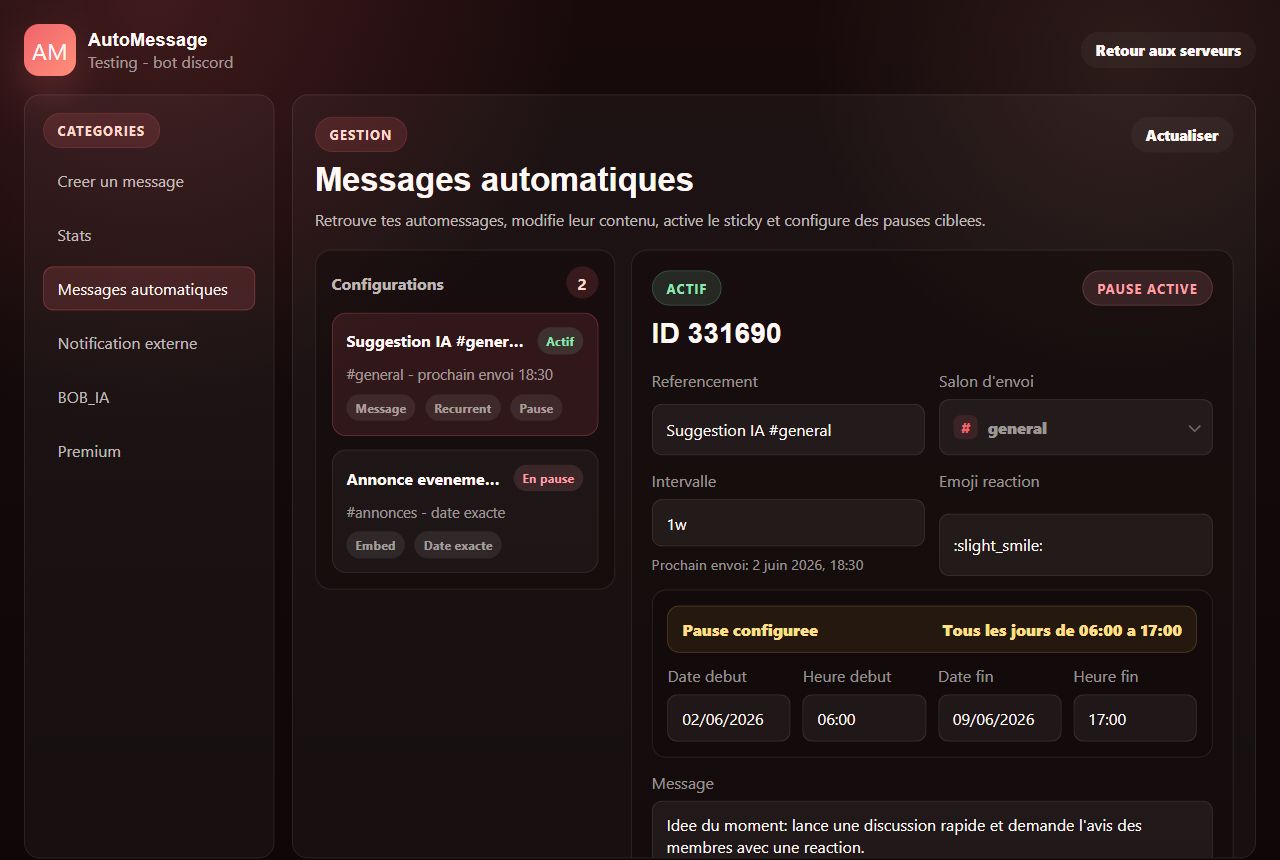
Les commandes ouvrent des panneaux interactifs dans Discord. Elles sont utiles quand le staff veut modifier une configuration sans ouvrir le site.
/new
Panneau de creation avec salon, message, intervalle/date, embed, sticky et confirmation.
/manage autosmessages
Modifier, previsualiser, activer, mettre en pause ou supprimer une configuration.
/manage notifications
Configurer une surveillance YouTube/Twitch directement depuis Discord.
/manage bump
Creer la fiche publique, analyser la description, voir les partenaires et suivre les stats.
/manage motivations
Choisir les themes, generer une suggestion et definir la destination des idees.
Les variables sont remplacees au moment de l'envoi. Elles permettent de rendre un message automatique plus naturel et adapte au serveur.
Bienvenue sur {guild.name} !
Nous sommes maintenant {guild.membercount} membres.AutoMessage verifie les permissions cote bot et cote dashboard pour eviter qu'un utilisateur modifie un serveur sans autorisation.
L'utilisateur doit avoir les permissions de gestion du serveur necessaires, notamment gerer les messages et les webhooks, ou etre administrateur/proprietaire.
Le bot doit pouvoir envoyer des messages, lire les salons utiles, gerer les webhooks et publier dans les salons configures.
Pour YouTube/Twitch, le bot doit avoir acces au salon cible. Premium ajoute les destinations en messages prives selon la configuration.
Les boutons de demande d'aide enregistrent le serveur, le demandeur, la raison et le statut du ticket afin que le staff AutoMessage puisse suivre la demande.